Emissão de NFS-e
Como emitir uma NFS-e
Acesso
Financeiro > Emissão de NFS-e
Filtrar e selecionar operações
- Na tela inicial, clique em “Filtrar”
- Preencha os campos obrigatórios:
- Empresa
- Período de liberação do borderô (de/até)
- (ou selecione “Período completo”)
- (Opcional) Nº do borderô e Cedente
- Clique em “Filtrar operações”
- As operações serão listadas na tabela
- Selecione a(s) operação(ões) marcando o checkbox
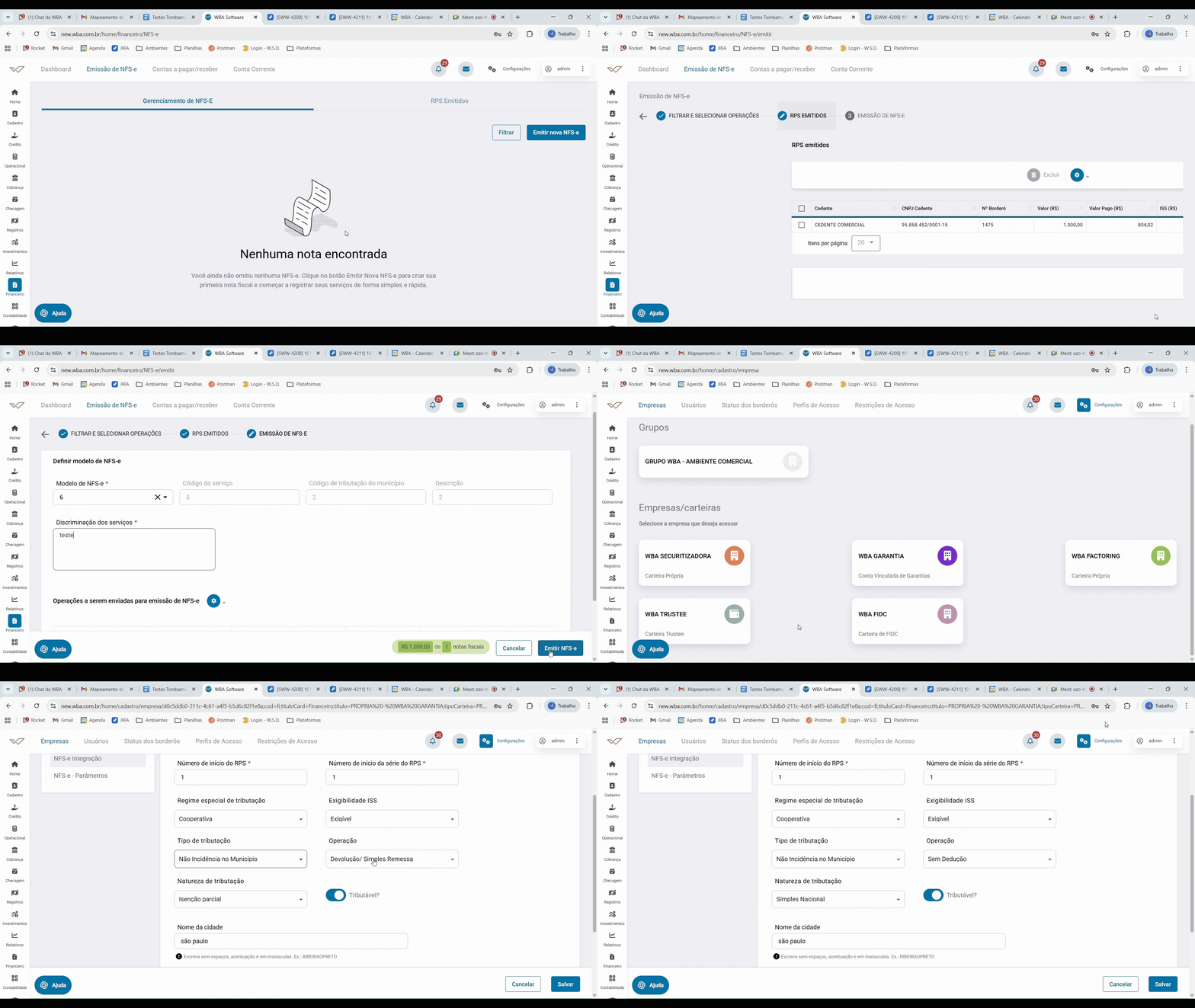
ETAPA 2: Emitir RPS
- Após selecionar, observe o resumo no rodapé (valor total e quantidade)
- Clique em “Emitir RPS”
- O sistema gera o(s) RPS e avança automaticamente para a próxima etapa
ETAPA 3: RPS emitidos
- Você será direcionado para a etapa “RPS Emitidos”
- A tabela exibirá:
- Cedente
- CNPJ
- Nº do borderô
- Valores
- ISS
- Número do RPS
- Série do RPS
- Revise os dados, você pode excluir operações que não deseja emitir NFS-e ainda
- Clique em “Avançar”
ETAPA 4: Emissão da NFS-e
Na etapa “Emissão de NFS-e”, preencha:
Modelo de NFS-e (obrigatório)
- Código do serviço (preenchido automaticamente pelo modelo)
- Código de tributação do município
- Descrição
Discriminação dos serviços (obrigatório)
- Confira a lista de operações que serão enviadas
Aviso do sistema
Ao acessar essa etapa, será exibido um aviso:
Tempo de emissão de NFS-e pode variar conforme a prefeitura
Clique em “Ok, entendi” para continuar
ETAPA 5: Emitir NFS-e
Após revisar tudo, clique em “Emitir NFS-e”
Processamento
Após a emissão, será exibida a mensagem:
- “Envio das NFS-e em segundo plano”
Isso significa:
- A nota está sendo enviada para a prefeitura
- O processamento ocorre em background
- Você pode continuar usando o sistema normalmente.