
Criar e finalizar um borderô
Para acessar o módulo de operações, utilize o menu lateral e selecione "Operacional". Em seguida, no menu superior, clique em "Borderô".
- Na tela principal, estão disponíveis diversos recursos que facilitam a visualização das operações:
- A visualização das operações pode ser feita em dois formatos: Tabela (Grid) ou Esteira com cards, permitindo acompanhar as etapas da operação de forma mais dinâmica.
- É possível ordenar os dados por qualquer coluna dos grids. Para ordenação decrescente, clique duas vezes sobre o título da coluna desejada.
- As colunas exibidas podem ser personalizadas através do ícone de engrenagem, localizado acima do grid
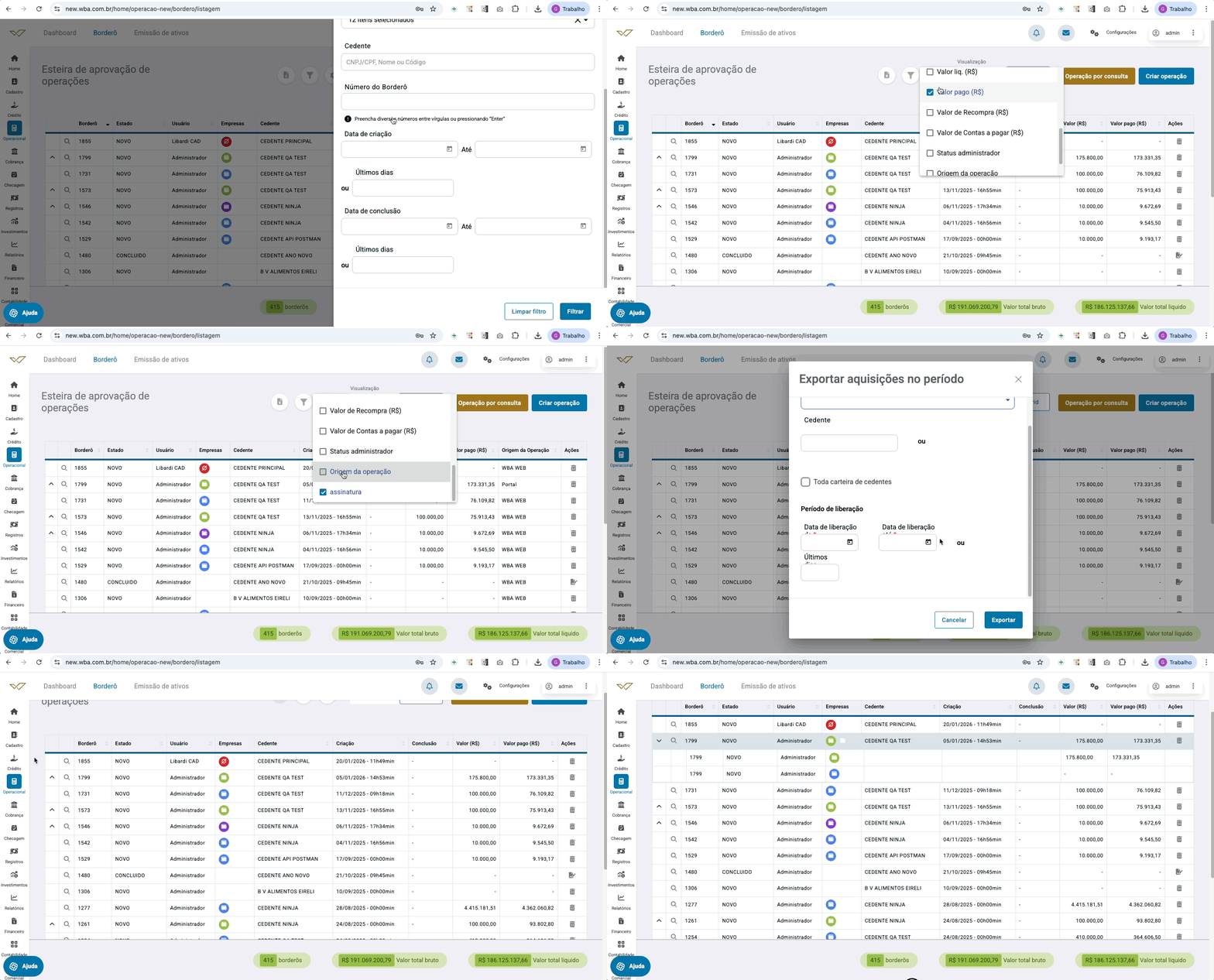
- Para localizar ou filtrar operações, utilize o ícone indicando um Funil, disponível no topo da tela.
- Na parte inferior, o sistema exibe totalizadores de quantidade de operações e valores, facilitando o acompanhamento geral das operações listadas.
Criar um borderô
- Clique no botão Criar operação e defina o cedente.
- Logo no início da tela, você encontrará o cabeçalho com as informações do cedente, além de atalhos para cadastro, alteração da data da operação, entre outros recursos complementares.
- A data da operação, localizada na parte superior da tela, influencia diretamente nos cálculos e prazos. Essa data pode ser ajustada pela empresa, se necessário, mas qualquer alteração impactará diretamente os valores calculados.
INSERIR GIF
Adicionar títulos
- Clique no botão Adicionar
- Nesta etapa, os títulos podem ser inseridos manualmente, por meio do preenchimento dos campos, ou importados por arquivo XML na área de “Upload de Títulos”.
- Após preencher um título, clique em “Incluir” para salvá-lo e seguir com o próximo.
- Quando todos os títulos estiverem cadastrados — seja manualmente, por arquivo ou por ambos — clique em “Finalizar” no canto inferior direito. O sistema salvará os dados e retornará à tela principal da operação.
INSERIR GIF
Deletar títulos
Caso algum título tenha sido incluído incorretamente, é possível removê-lo antes da finalização do borderô.
Para isso:
- Acesse a lista de títulos incluídos.
- Localize o título que deseja excluir.
- Clique no ícone de lixeira ou selecione a opção "Excluir em lote" no menu de ações.
- Confirme a exclusão para que o título seja removido do borderô.
INSERIR GIF
Observação: após a finalização da operação, a exclusão não estará mais disponível. Será necessário reabrir a operação ou criar uma nova.
Editar títulos
Se for necessário corrigir ou ajustar informações de um título já incluído:
- Acesse a lista de títulos na operação em andamento.
- Selecione um ou todos os títulos
- Clique em "Editar em lote" no menu de ações.
- Atualize os campos desejados e clique em "Salvar" para confirmar as alterações.
INSERIR GIF
Customizar colunas
Para facilitar a visualização dos títulos e destacar os dados mais relevantes:
- Clique no ícone de engrenagem localizado no canto superior do grid de títulos.
- Marque ou desmarque os campos que deseja exibir.
- A ordem e a seleção dos campos ficarão salvas para as próximas visualizações.
- Ideal para usuários que precisam focar em campos específicos, como vencimento, campos de cheque etc.
INSERIR GIF
Análise dos títulos
Alertas
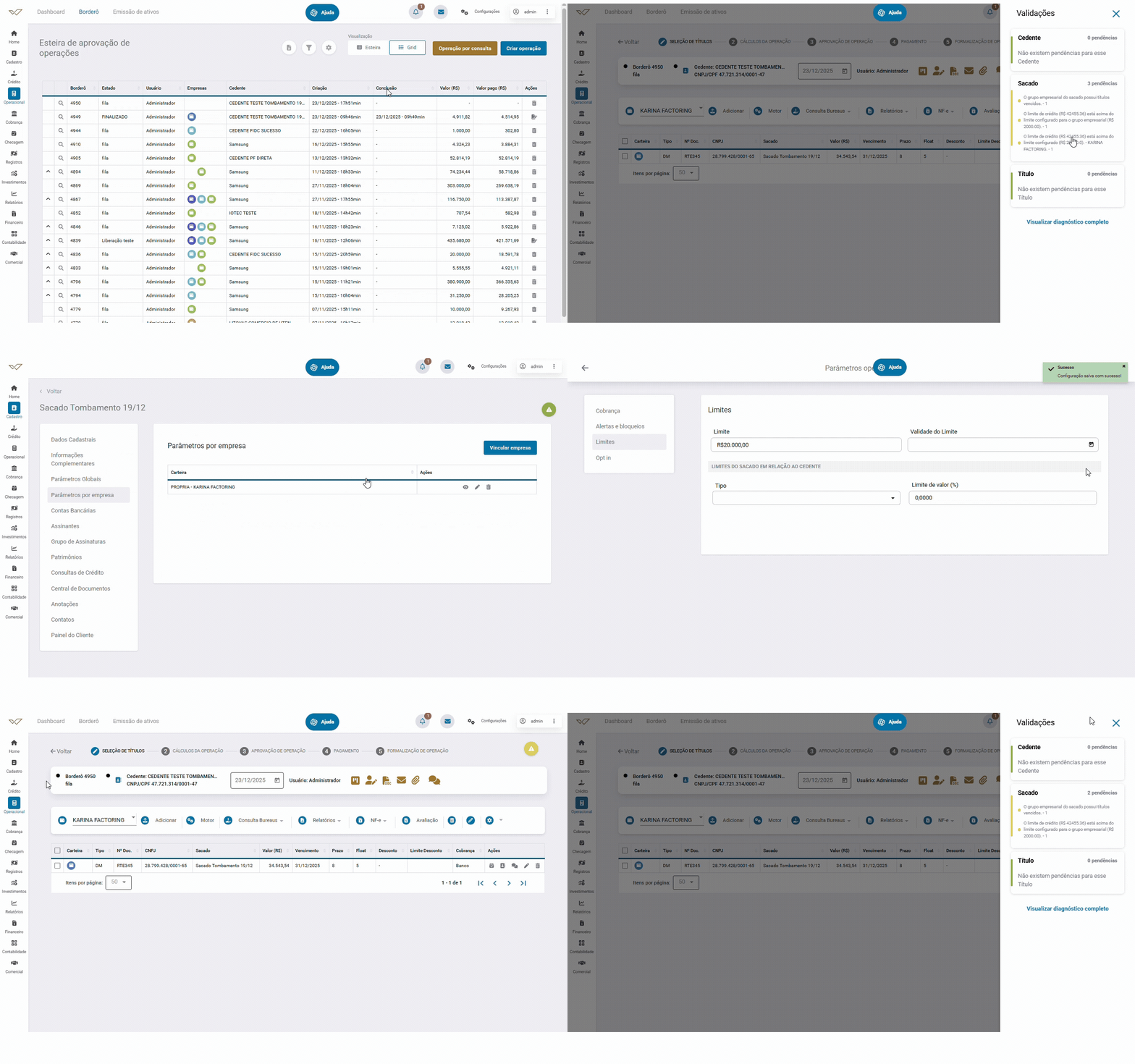
- Ao iniciar um borderô ou adicionar títulos, o sistema pode exibir alertas automáticos para títulos com dados inconsistentes, prazos atípicos ou fora das regras operacionais já setadas aqui (link para os parâmetros operacionais)
- Esses alertas aparecerão em destaque em painel lateral.
- Avalie cada caso antes de continuar, pois dependendo da parametrização, o alerta pode impedir a conclusão da operação.
- Se necessário, edite ou exclua o título antes do próximo passo.
Exemplo dos alertas:
Motor de Crédito
O motor de crédito aplica as regras da política da empresa para definir a viabilidade da operação com base no cedente e nos títulos.
- Clique em “Motor de Crédito”.
- Aguarde o processamento.
- Verifique os retornos com base nas regras configuradas junto ao VADU (imites, etc.).
A integração do Motor é mediante a parceria com a empresa VADU. Entre em contato com a equipe comercial para maiores informações.
INSERIR GIF
Pré confirmação
A pré-confirmação é utilizada para registrar o recebimento de mercadorias ou a validação de documentos junto ao sacado, antes do avanço da operação.
Essa etapa é essencial em operações que exigem confirmação formal do sacado, seja sobre a entrega do produto ou sobre a legitimidade do título.
Como utilizar:
- Localize o título na tabela.
- Clique no ícone de Pré-confirmação, disponível na linha de cada título.
- Selecione o status apropriado, previamente configurado pela empresa (ex: “Confirmado pelo sacado”, “Aguardando retorno”, etc.).
- O status será salvo e poderá ser consultado mesmo após a finalização da operação no recurso de Checagem.
INSERIR GIF
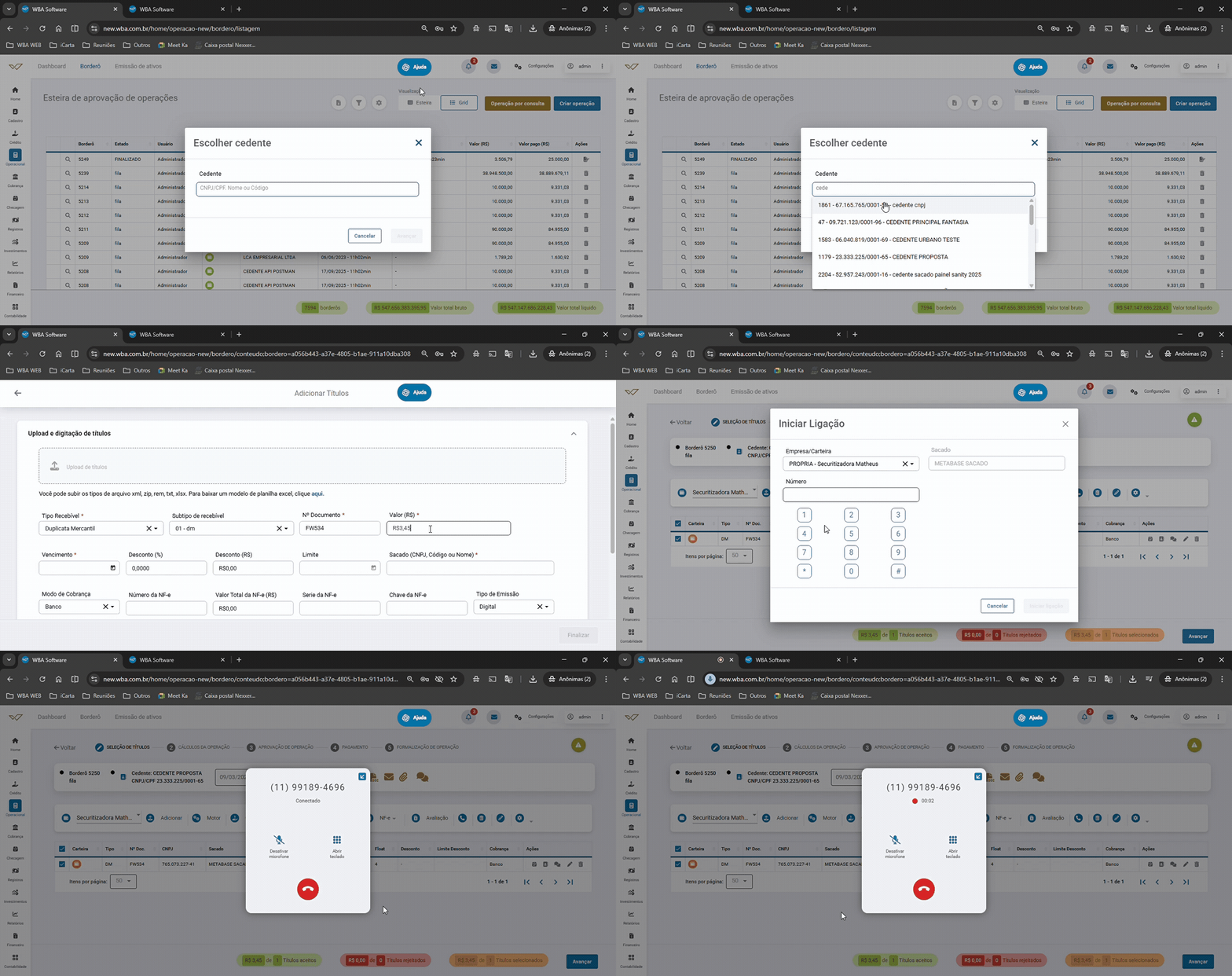
Chamadas de Voz
⚠️ Pré-requisitos
- Fornecedor Zenvia configurado e ativo na empresa/carteira;
- Contrato válido e ativo com a Zenvia.
Seleção dos Títulos para Vinculação da Ligação
- Na lista de títulos exibida, selecione um ou mais lançamentos utilizando o checkbox disponível em cada linha.
- Os títulos selecionados serão automaticamente vinculados à ligação que será realizada.
A vinculação garante que a chamada fique registrada no histórico de todos os títulos selecionados.
Início da Ligação
- Com os títulos selecionados, clique na opção Ligação para confirmação (ícone de telefone).
- O sistema abre a interface de chamada integrada ao Zenvia.
- O número do sacado é carregado automaticamente.
Interface de Ligação
Durante a ligação, o sistema disponibiliza:
- Teclado numérico, permitindo interação com URAs ou digitação de ramais;
- Indicação visual de chamada em andamento;
- Execução da chamada sem bloquear o sistema.
O usuário pode continuar navegando e utilizando outras funcionalidades do sistema enquanto a ligação está ativa.
Finalização da Ligação
- Ao encerrar a chamada, a ligação é finalizada automaticamente no sistema.
- A chamada permanece registrada e vinculada aos títulos selecionados.
Consultas Bureaus
É possível consultar dados dos sacados e cedentes em bureaus integrados, como Serasa, Boa Vista ou outros.
- Selecione os títulos desejados.
- Clique em “Consultar Bureaus”.
- O sistema retornará informações de crédito, restrições ou comportamento de pagamento.
Necessário ter conta ativa com os serviços externos.
INSERIR GIF
Relatórios
Durante ou após a análise, você pode gerar relatórios com os dados da operação:
- Selecione o tipo de relatório no menu, Relatório de Cedente, Sacado ou Personalizado.
- O sistema irá gerar o documento conforme a escolha
- Para obter Relatórios Personalizados, entre em contato com a equipe de suporte.
INSERIR GIF
Consulta de NF-e
Para validar notas fiscais eletrônicas dos títulos:
- Acesse o menu de NF-e - Consulta de NF-e
- O sistema buscará automaticamente as informações fiscais junto à base da SERPRO
- Verifique se os dados estão corretos e vinculados ao título correspondente.
O retorno depende da disponibilidade da nota na base nacional.
Necessário ter conta ativa com os serviços externos: SERPRO ou CRDC.
INSERIR GIF
Rejeitar títulos
Quando um ou mais títulos não atendem aos critérios da operação, é possível rejeitá-los para que sejam desconsiderados nas próximas etapas.
Como fazer:
- Selecione os títulos que deseja rejeitar.
- No menu superior, acesse o campo select com o nome da empresa
- Escolha a opção “Rejeitar”.
- Confirme a ação. Os títulos permanecerão visíveis na tela, mas serão excluídos dos cálculos e da formalização.
Essa ação é útil para manter o histórico completo da operação, mesmo com títulos fora do processo.
INSERIR GIF
Trocar de carteira
Caso algum título precise ser redirecionado para uma outra carteira — por estratégia, tipo de operação ou gestão de risco — é possível alterá-lo com facilidade.
Como fazer:
- Selecione os títulos desejados.
- Acesse o acesse o campo select com o nome da empresa
- Selecione a nova carteira no campo exibido.
Após a troca, os títulos permanecem na operação, mas agora vinculados à nova carteira selecionada.
INSERIR GIF
Cálculos da Operação
Após incluir todos os títulos e finalizar a análise, clique no botão “Avançar” para prosseguir ao segundo step da operação: Cálculos da Operação.
Nesta etapa, o sistema apresenta os valores consolidados da operação com base nos títulos selecionados e nas regras previamente configuradas. É aqui que você confere:
- Valor total da operação
- Fator de compra aplicado
- Valor líquido a ser pago
- Deságios, tarifas e outros componentes financeiros
Essa etapa é fundamental para validar se todos os dados estão corretos antes de avançar para a formalização e o pagamento.
INSERIR GIF
Calcular e recalcular
Após incluir ou editar informações relevantes (como taxas, tarifas...), é necessário recalcular a operação para garantir que os valores estejam atualizados.
Como fazer:
- Clique no botão “Recalcular” no canto direito
- O sistema atualizará os campos automaticamente com base nas novas informações.
- Sempre clique em “Recalcular” após qualquer modificação que impacte o valor da operação.
INSERIR GIF
Recompra
A recompra permite incluir a recompra parcial ou total de títulos vencidos, a vencer e todas as pendências na operação.
- Acesse o menu de ações e selecione “Recompra”.
- Escolha a carteira destino e siga os passos da Recompra
- Você pode conferir o recurso completo aqui
INSERIR GIF
Contas a pagar (informar e linkar para o recurso completo)
Esse recurso permite vincular ao borderô os valores pendentes de crédito registrados no módulo de gestão. Esses valores serão somados ao montante a ser antecipado na operação.
Como utilizar:
- Acesse o botão “Contas a Pagar” dentro do borderô.
- Escolha a carteira destino e siga os passos do Contas a pagar
- O total das pendências será incorporado automaticamente ao valor da operação.
- Você pode conferir o recurso completo aqui.
INSERIR GIF
Tarifas esporádicas
As tarifas esporádicas são valores específicos que podem ser adicionados manualmente à operação.
Como adicionar:
- Acesse o menu Tarifas Esporádicas.
- Preencha os campos com o valor, tipo de tarifa e descrição (se necessário).
- Clique em “Adicionar” e depois em “Finalizar”.
Se a operação estiver usando o método de cálculo “Valor Agregado”, essas tarifas serão somadas ao deságio da operação.
INSERIR GIF
Aprovação de Operação
Após os cálculos estarem finalizados, clique em “Avançar” para seguir para o step de Aprovação da Operação.
Nesta etapa, o sistema apresenta um resumo completo de todas as ações realizadas:
- Dados do cedente e da operação
- Títulos incluídos e seus respectivos status
- Informações financeiras (valores, fator, tarifas, contas)
- Pré-confirmações, rejeições e demais interações realizadas
Esse painel funciona como uma tela de revisão final, permitindo que os responsáveis — como gestores ou analistas — verifiquem as informações antes da finalização do borderô.
INSERIR GIF
Pagamentos
Na etapa de Pagamentos, você irá registrar as informações financeiras relacionadas à liquidação da operação. Essa etapa não executa o pagamento, apenas define como ele ocorreu para fins de controle e registro.
O que pode ser informado:
- Conta de saída: Conta bancária da empresa que efetuou o pagamento.
- Conta favorecida: Conta do cedente que recebeu os valores.
- Data de pagamento: Data real em que o valor foi transferido ao cedente (conforme extrato bancário).
Como preencher:
- Na tela de Pagamentos, selecione a conta de saída da sua empresa.
- Escolha a conta favorecida, já vinculada ao cadastro do cedente.
- Informe a data do pagamento, com base no extrato.
- Revise as informações antes de avançar.
Essas informações alimentam os registros contábeis e históricos do sistema, sendo fundamentais para conferência posterior e conciliação bancária.
INSERIR GIF
Formalização
A etapa de Formalização permite o envio dos documentos da operação para plataformas Certificadoras, quando essa funcionalidade estiver ativa na empresa.
Após a aprovação da operação, essa etapa garante que os envolvidos tenham acesso aos contratos e documentos necessários para a validação jurídica do borderô.
Como utilizar:
- Clique em “Formalizar” no canto inferior direito.
- O sistema exibirá os ambientes de assinatura disponíveis (ex: CRDC, Quick, etc).
- Selecione os documentos a serem enviados.
- Confirme o envio.
Para operações de FIDC:
- O sistema permite o download do arquivo de cessão, que deve ser enviado ao banco custodiante para registro da operação.
- Também é possível utilizar a integração automática com custodiantes que operam com o layout Fromtis.
A disponibilidade dos recursos depende das configurações e integrações ativas na empresa.
INSERIR GIF
Finalizar Operação
Após concluir todas as etapas — incluindo cálculos, aprovação, pagamento e, formalização — a operação pode ser finalizada.
Ao finalizar, o sistema registra oficialmente todos os dados inseridos e altera o status do borderô, encerrando o fluxo de edição.
Como finalizar a operação:
- Clique no botão “Finalizar Operação”.
- O sistema exibirá as opções de status conclusivos, configuradas previamente (como "Liberado", "Assinado", "Finalizado", entre outros).
- Escolha o status desejado e confirme.
Após a finalização, a operação será bloqueada para edição. Qualquer alteração posterior dependerá do Estorno do Borderô.
INSERIR GIF
Estornar Operação
O estorno é utilizado quando uma operação finalizada precisa ser reaberta para correções, ajustes de dados ou reprocessamento.
Ao estornar, o sistema remove o status de finalização e permite novas edições nos dados do borderô.
Como estornar uma operação:
- Acesse a operação finalizada.
- Clique no botão “Estornar Operação”.
- Confirme a ação. O sistema reverterá o status e reabrirá a operação para edição.
Importante:
- O estorno não será permitido se os lançamentos da operação já tiverem sido:
-
- Alterados no módulo de Cobrança, ou
- Registrados em banco.
Nesses casos, o sistema bloqueará a ação para preservar a integridade dos dados financeiros e operacionais.
INSERIR GIF
Outros recursos do borderô
Anotações
Permite registrar comentários internos sobre a operação, como justificativas para fatores atípicos ou decisões operacionais.
Anexar Documentos
Utilize para adicionar arquivos relacionados à operação, como contratos, comprovantes ou documentos de suporte.
É necessário preencher uma breve descrição antes de finalizar o upload.
Enviar E-mail
Permite o envio de relatórios e documentos diretamente pela tela do borderô.
Os modelos devem estar previamente configurados no sistema.
Trocar de Status
Recurso para alterar manualmente o status da operação em casos específicos, conforme regras de negócio ou necessidade de reprocessamento.
Trocar de Usuário
Permite atribuir a operação a outro usuário do sistema, útil em casos de transferência de responsabilidade entre áreas ou colaboradores.