Checagem - Filtrar e Visualizar Títulos
A funcionalidade Gestão de Títulos permite consultar e acompanhar os lançamentos registrados na plataforma. Siga os passos abaixo para visualizar os dados.
Como realizar o filtro
- Acesse o menu principal
- No menu lateral, clique em Checagem e depois selecione o card Gestão de Títulos.
- Visualize a tela inicial
- Você verá uma tela vazia com a mensagem: “Clique em Filtrar títulos para obter os títulos desejados”
- Isso significa que ainda não há resultados exibidos. Para visualizá-los, é necessário aplicar um filtro.
- Clique em Filtrar títulos
- O botão azul Filtrar títulos, localizado no canto superior direito, abrirá uma barra lateral com as opções de busca.
- Preencha os critérios de busca
- Escolha os filtros desejados. Os campos obrigatórios são:
- Empresa/Carteira
- Período de vencimento (início e fim)
- Você também pode refinar ainda mais a busca usando campos como:
- Sacado ou Cedente
- Valor do título
- Tipo de documento
- Status de confirmação
- Tags e outros dados operacionais
- Além disso, você pode escolher como deseja que os lançamentos sejam agrupados: por Cedente, Sacado ou Nota Fiscal Eletrônica
- Escolha os filtros desejados. Os campos obrigatórios são:
- Clique em Filtrar
- Depois de preencher os critérios, clique no botão azul Filtrar (canto inferior direito da barra lateral).
- Visualize os resultados
- Os títulos que correspondem ao filtro aplicado serão exibidos em uma tabela. Nela, você encontrará dados como:
- Empresa/Carteira
- Sacado
- Valor
- Data de vencimento
- Status de confirmação
- Tags (marcadores)
- Os títulos que correspondem ao filtro aplicado serão exibidos em uma tabela. Nela, você encontrará dados como:
- Acompanhe os totais
- Na parte inferior da tela, o sistema exibe o resumo total dos títulos:
- Em aberto
- Vencidos
- A vencer
- Esses totais são atualizados automaticamente conforme os filtros aplicados.
- Na parte inferior da tela, o sistema exibe o resumo total dos títulos:
- Customize sua tela
- O sistema permite que o usuário personalize as colunas exibidas na tabela de títulos. Para isso, basta clicar no ícone de engrenagem localizado na barra de ferramentas (toolbar) e selecionar quais campos deseja visualizar. Essa configuração torna a gestão ainda mais eficiente, permitindo adaptar a tela conforme as informações mais relevantes para cada operação ou processo interno.
Detalhes e ações diretamente no título
Na tela de Gestão de Títulos, a coluna Detalhes do Título disponibiliza um conjunto de ícones que permitem acesso rápido a informações e ações importantes relacionadas a cada título. Esses recursos facilitam a análise, acompanhamento e tratativa operacional dos títulos.

Anotações
Ao clicar no ícone de Anotações, o usuário pode:
- Visualizar anotações já registradas para o título;
- Incluir novas anotações operacionais;
- Classificar a anotação e definir o tipo;
- Registrar observações relevantes, como acordos, recusas de pagamento ou ocorrências específicas (ex.: “Sacado não vai pagar”).
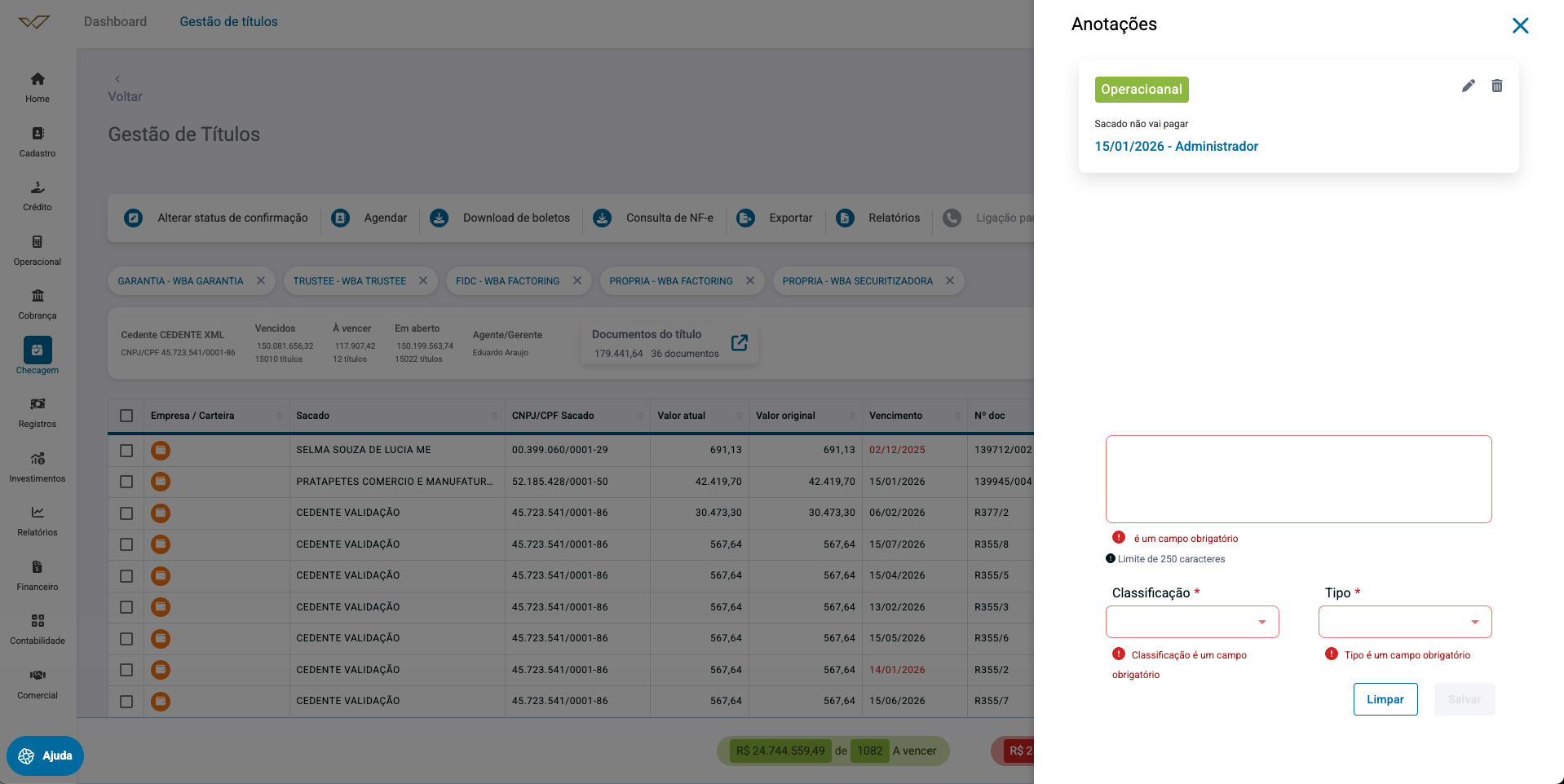
As anotações ficam vinculadas ao título e registram data e usuário responsável, garantindo rastreabilidade.
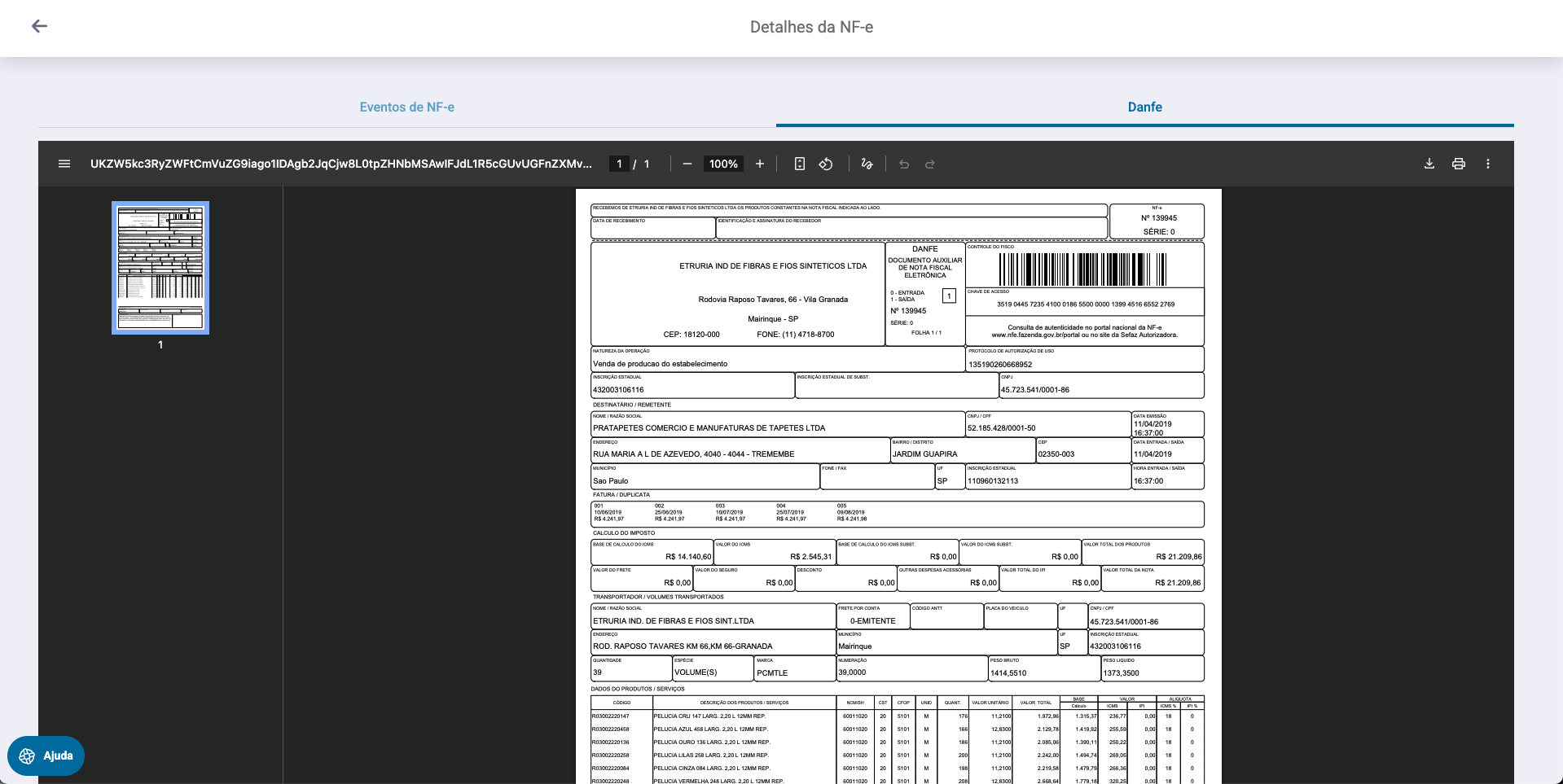
Detalhes da NF-e
O ícone Detalhes da NF-e permite acessar todas as informações relacionadas à Nota Fiscal Eletrônica vinculada ao título, incluindo:
- Visualização da DANFE diretamente na plataforma;
- Download do arquivo da DANFE;
- Consulta aos dados da NF-e, como número, chave de acesso, valores, emitente e destinatário;
- Verificação de eventos da NF-e, quando disponíveis.
Esse recurso centraliza a conferência fiscal sem necessidade de sistemas externos.
Detalhes do Título
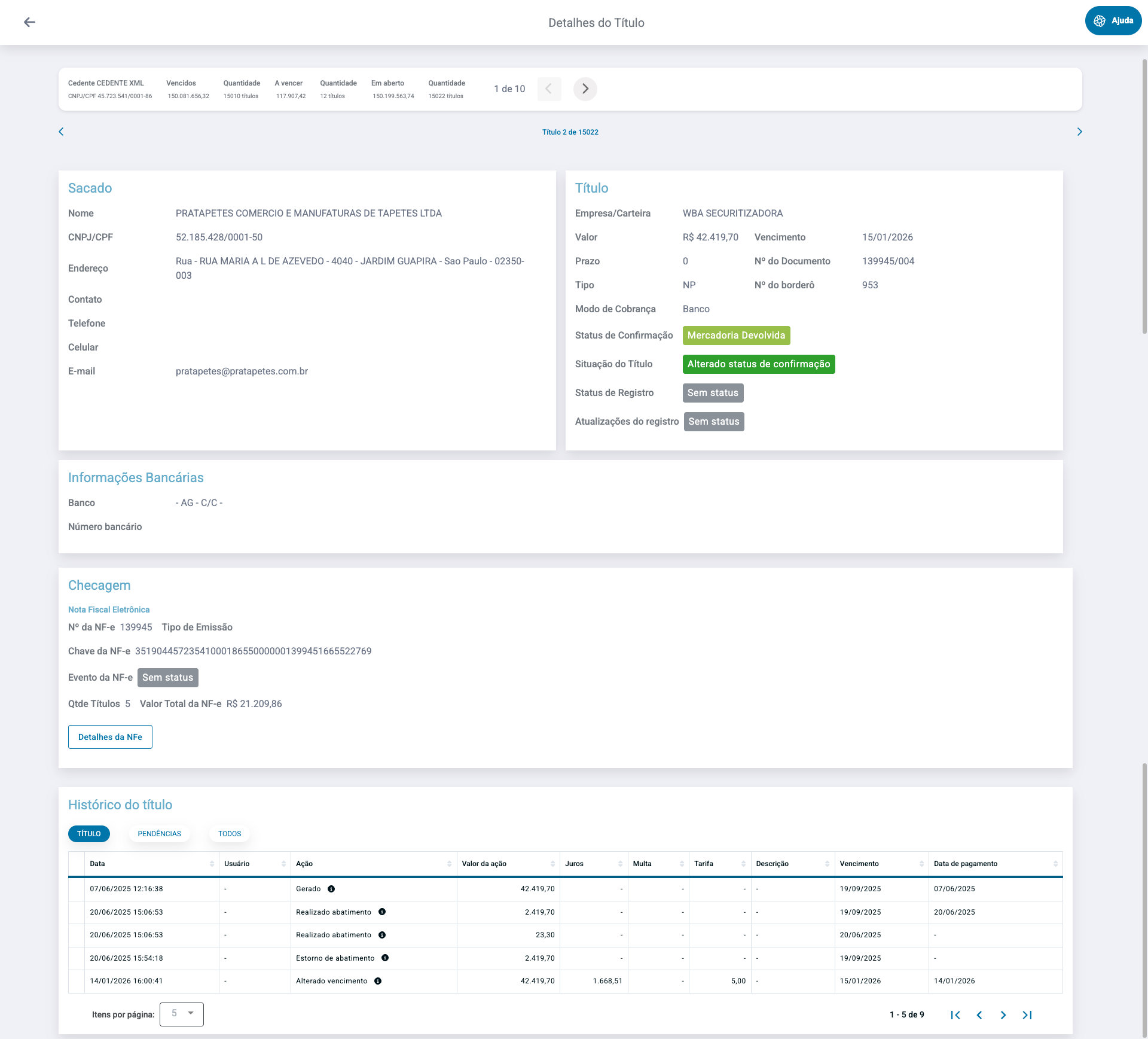
Por meio do ícone de Detalhes do Título, o usuário tem acesso a uma visão completa do título, contendo:
- Dados do sacado (razão social, CNPJ, endereço e contato);
- Informações financeiras (valor, vencimento, prazo, tipo, modo de cobrança);
- Status do título (ex.: Mercadoria Devolvida, Alterado status de confirmação);
- Histórico completo de ações, como geração, abatimentos, estornos, alterações de vencimento, juros e tarifas;
- Informações bancárias e dados de checagem.
Essa funcionalidade é essencial para análise detalhada e auditoria do título.
Copiar Chave da NF-e
O ícone de copiar chave da NF-e permite que o usuário copie rapidamente a chave de acesso da Nota Fiscal Eletrônica para a área de transferência.
Esse atalho facilita:
- Consultas externas em portais da SEFAZ;
- Compartilhamento da chave com outras áreas ou parceiros;
- Conferências fiscais rápidas.
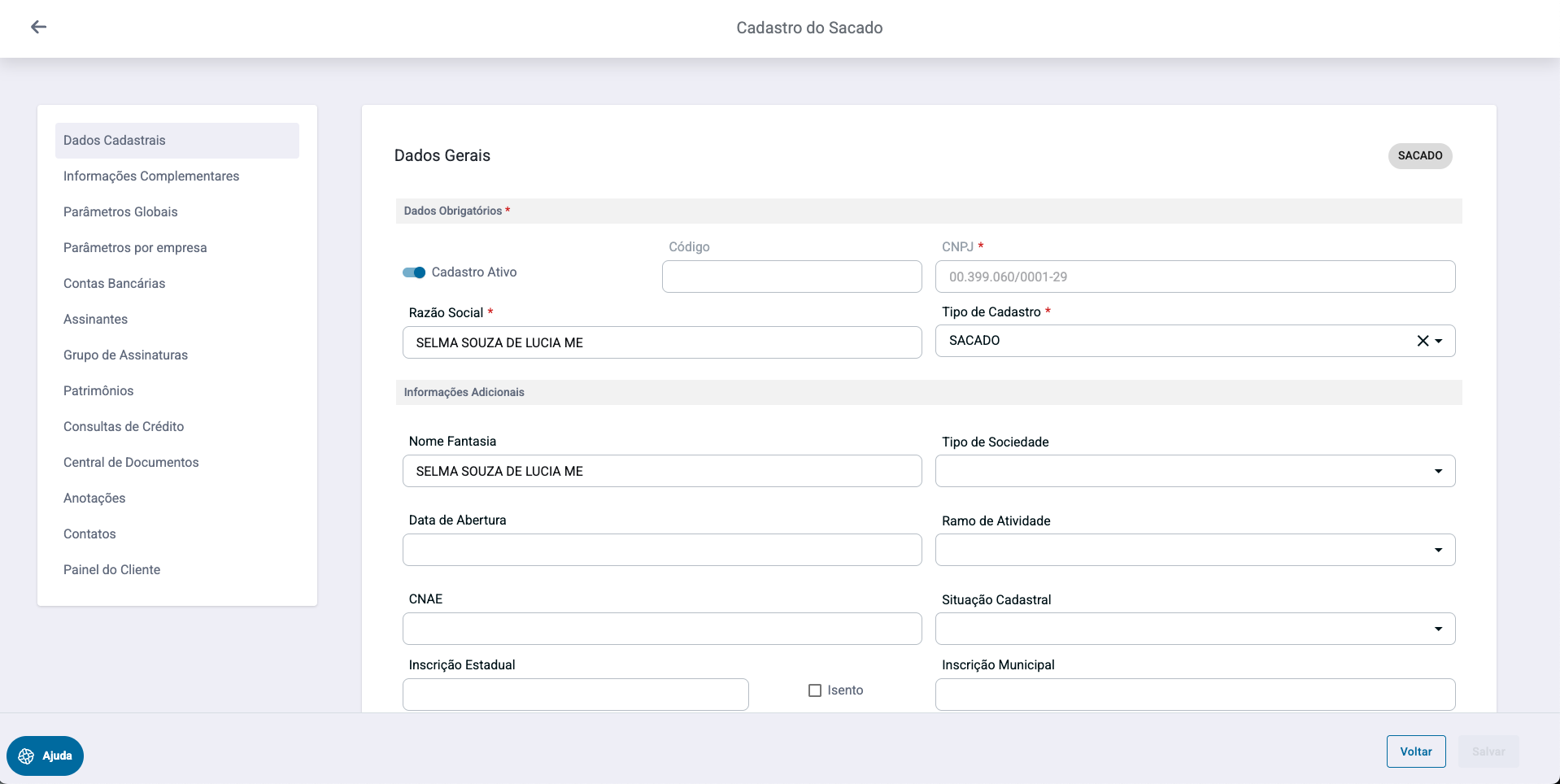
Atalho para Cadastro do Sacado
O ícone de atalho para o cadastro do sacado direciona o usuário diretamente para a tela de Cadastro do Sacado vinculada ao título.
Nessa tela é possível:
- Visualizar e editar dados cadastrais;
- Atualizar informações complementares;
- Consultar parâmetros, contas bancárias, contatos e anotações do sacado.
Esse recurso agiliza a manutenção cadastral sem necessidade de novas buscas no sistema.